
QR захиалга ба гал тогооны дэлгэц
QR кодоор ирсэн захиалгыг боловсруулах ба гал тогооны дэлгэц.
QR захиалга ба гал тогооны дэлгэц
QR захиалга
Зорилго
Үйлчлүүлэгч ширээнийхээ QR кодыг уншуулж өгсөн захиалга энд шууд ирэх ба та төлөвийг нь дараалан шинэчилнэ.
Зүүн цэс → Удирдлага → QR захиалга.
Юу харагдах вэ
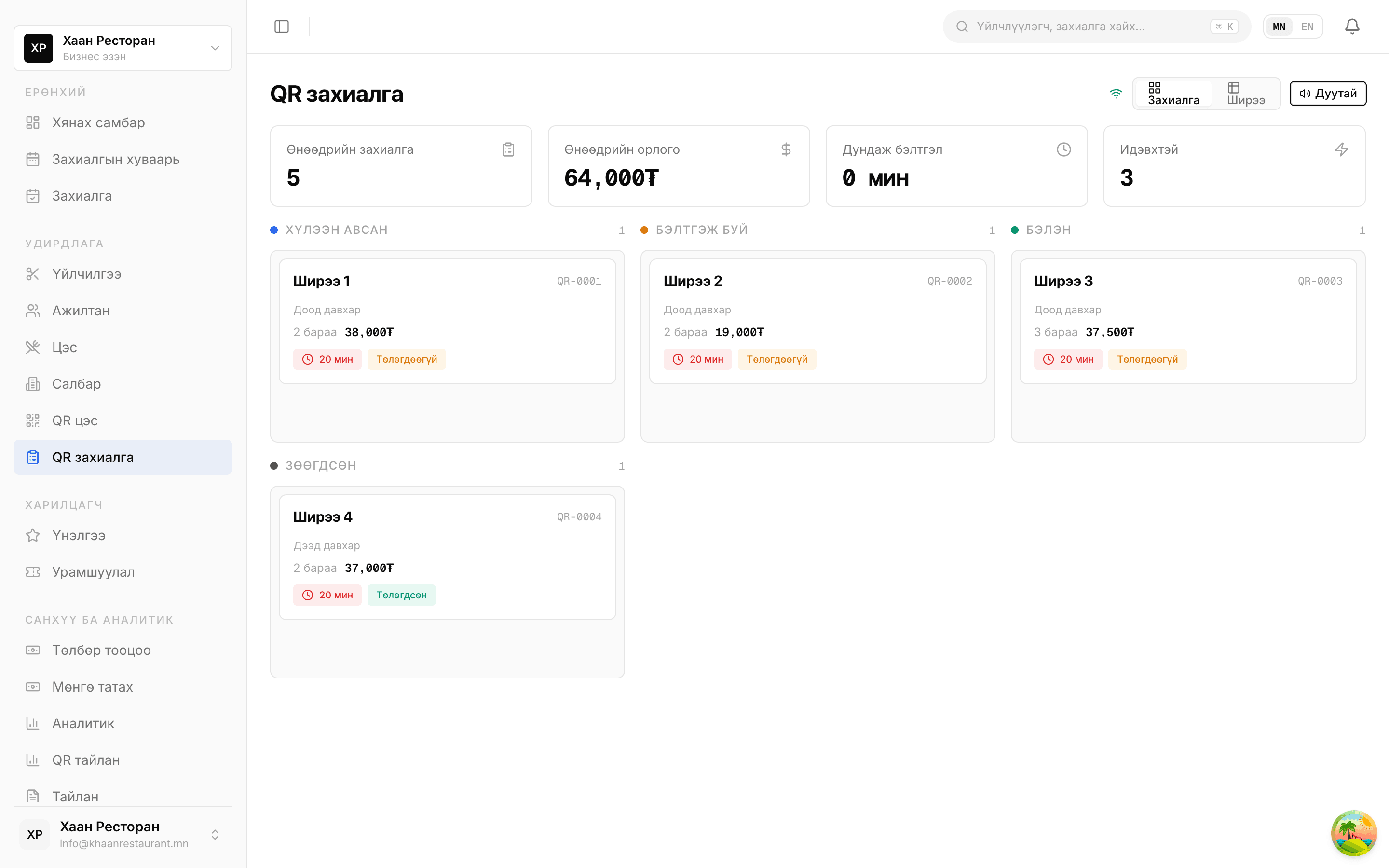
Дээд талд өнөөдрийн захиалгын тоо, орлого, дундаж бэлтгэх хугацаа, идэвхтэй захиалгын тоо харагдана.
Доор захиалга төлөвөөрөө баганад хуваагдаж харагдана:
- Хүлээн авсан — шинээр ирсэн
- Бэлтгэж буй — гал тогоонд бэлтгэгдэж байгаа
- Бэлэн — болсон, зөөхөд бэлэн
- Зөөгдсөн — үйлчлүүлэгчид хүрсэн
Захиалга бүр дээр ширээ, бүс, захиалгын дугаар (жишээ нь QR-0001),
захиалсан зүйлс, дүн, бэлтгэх хугацаа, төлбөрийн төлөв
(жишээ нь Төлөгдөөгүй) харагдана.
Алхам алхмаар
- Шинэ захиалга ирэхэд Хүлээн авсан баганад харагдана.
- Захиалга дээр дарж дэлгэрэнгүйг нь нээгээд төлөвийг урагшлуулна: Хүлээн авсан → Бэлтгэж буй → Бэлэн → Зөөгдсөн.
- Шаардлагатай бол захиалгаас татгалзаж (цуцалж) болно.
- Дээд баруунаас «Захиалга / Ширээ» сонголтоор захиалгуудыг ширээгээр нь бүлэглэн харж болно.
Гал тогооны дэлгэц
Зорилго
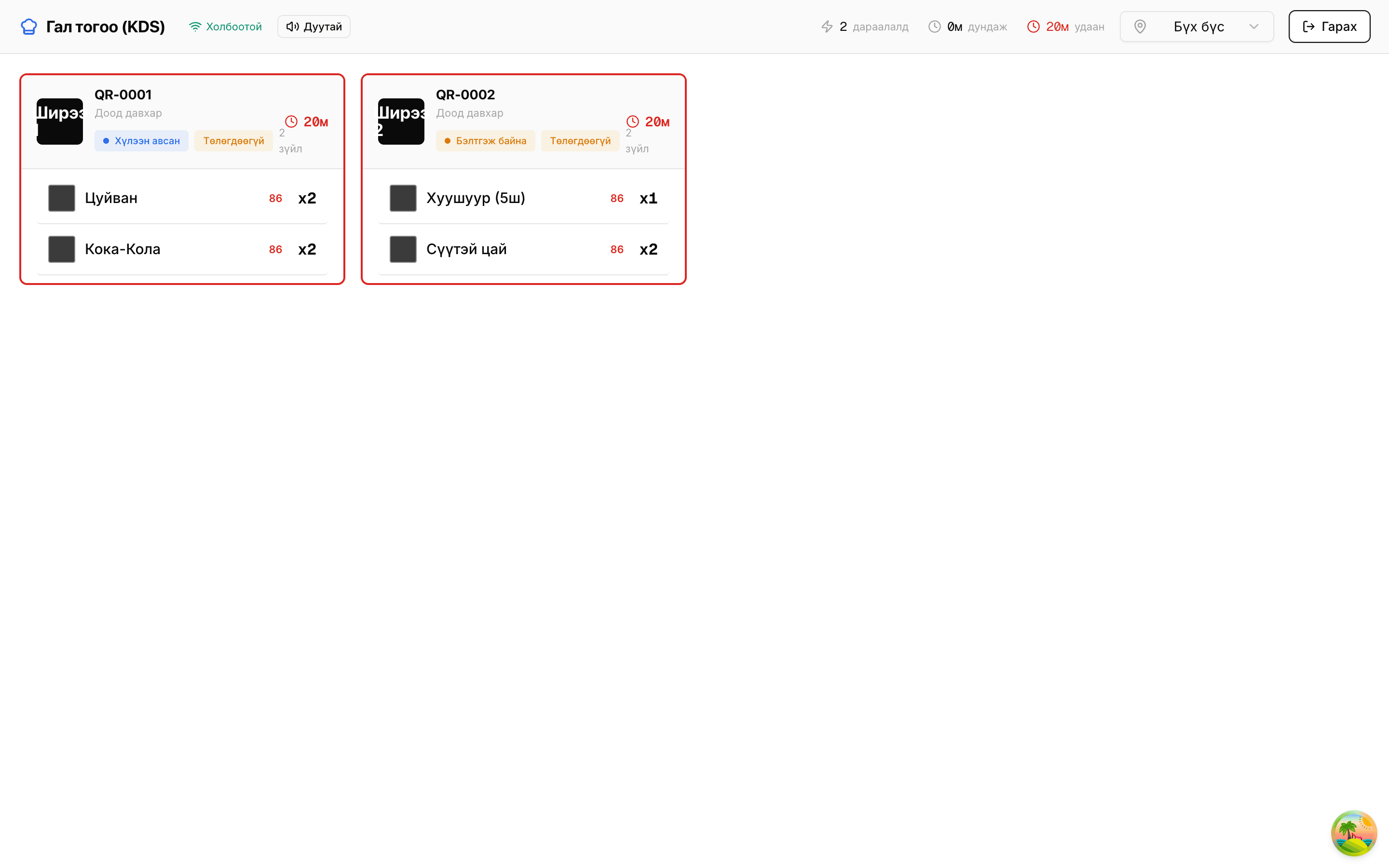
Гал тогооны дэлгэц нь тогоочдод зориулсан энгийн дэлгэц. Бэлтгэх шаардлагатай захиалгыг том, тод үсгээр харуулна. Энэ дэлгэц нь «Гал тогоо» нэртэй.
Юу хийх вэ
- Захиалга бүр ширээ, захиалгын дугаар, захиалсан зүйл ба тоо хэмжээ, өнгөрсөн хугацаа-ны хамт харагдана.
- Хоол бэлэн болохын хэрээр зүйл бүрийг бэлэн гэж тэмдэглэнэ.
- Дээд талд холболтын төлөв (Холбоотой), дуут сэрэмжлүүлэг (Дуутай/Дуугүй), дараалал дахь захиалгын тоо, дундаж хугацаа харагдана.
- «Бүх бүс» жагсаалтаас тодорхой бүс эсвэл давхрын захиалгыг шүүж болно.
- Шинэ захиалга ирэхэд дуугарах тул дэлгэцийг гал тогоондоо байнга нээлттэй байлгаарай.
Зөвлөмж
- Завгүй цагт гал тогооны дэлгэцийг тусдаа таблет эсвэл дэлгэц дээр нээж, гал тогоондоо байрлуулаарай.
- Төлвийг тухай бүрд нь шинэчилж байвал үйлчлүүлэгч захиалгынхаа явцыг хардаг.