
Цэс ба QR цэс
Цэс үүсгэх, QR цэс идэвхжүүлэх, хаяг тохируулах, ширээ нэмэх, QR код татах.
Цэс ба QR цэс
Энэ хэсэг голчлон ресторан, кафе зэрэг хоол, ундааны бизнест зориулсан. Эхлээд Цэс дээр хоол, ундаагаа бүртгээд, дараа нь QR цэс-ийг идэвхжүүлж ширээнүүдийн QR кодыг үүсгэнэ.
Цэс
Зорилго
Үйлчлүүлэгчдийн QR кодоор үзэж захиалах хоол, ундаагаа энд ангиллаар нь бүртгэнэ.
Зүүн цэс → Удирдлага → Цэс.
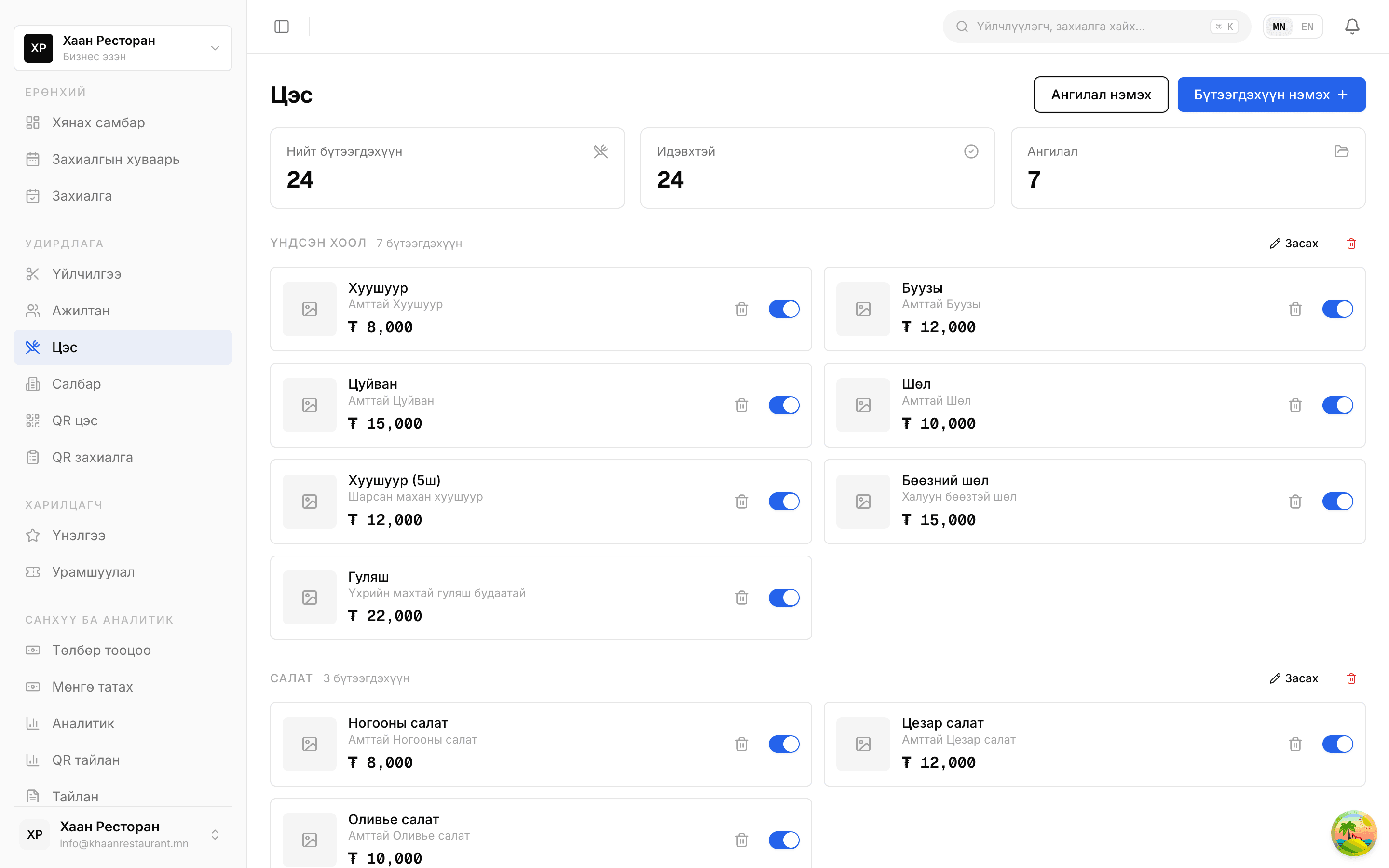
Дээд талд Нийт бүтээгдэхүүн, Идэвхтэй, Ангилал үзүүлэлт харагдана. Бүтээгдэхүүн ангиллаараа (жишээ нь Үндсэн хоол, Салат) бүлэглэгдэж харагдана.
Алхам алхмаар
- Эхлээд «Ангилал нэмэх» товчоор ангиллуудаа үүсгэнэ (жишээ нь «Үндсэн хоол», «Зууш», «Уух зүйл»).
- «Бүтээгдэхүүн нэмэх +» товчоор хоол, ундаа бүрийг бүртгэнэ: нэр, ангилал, үнэ, тайлбар, зураг, бэлтгэх хугацаа.
- Дуусч буй хоолыг хажуугийн унтраалгаар идэвхгүй болгож, харандаагаар засна.
Ангилал нэмэх цонх
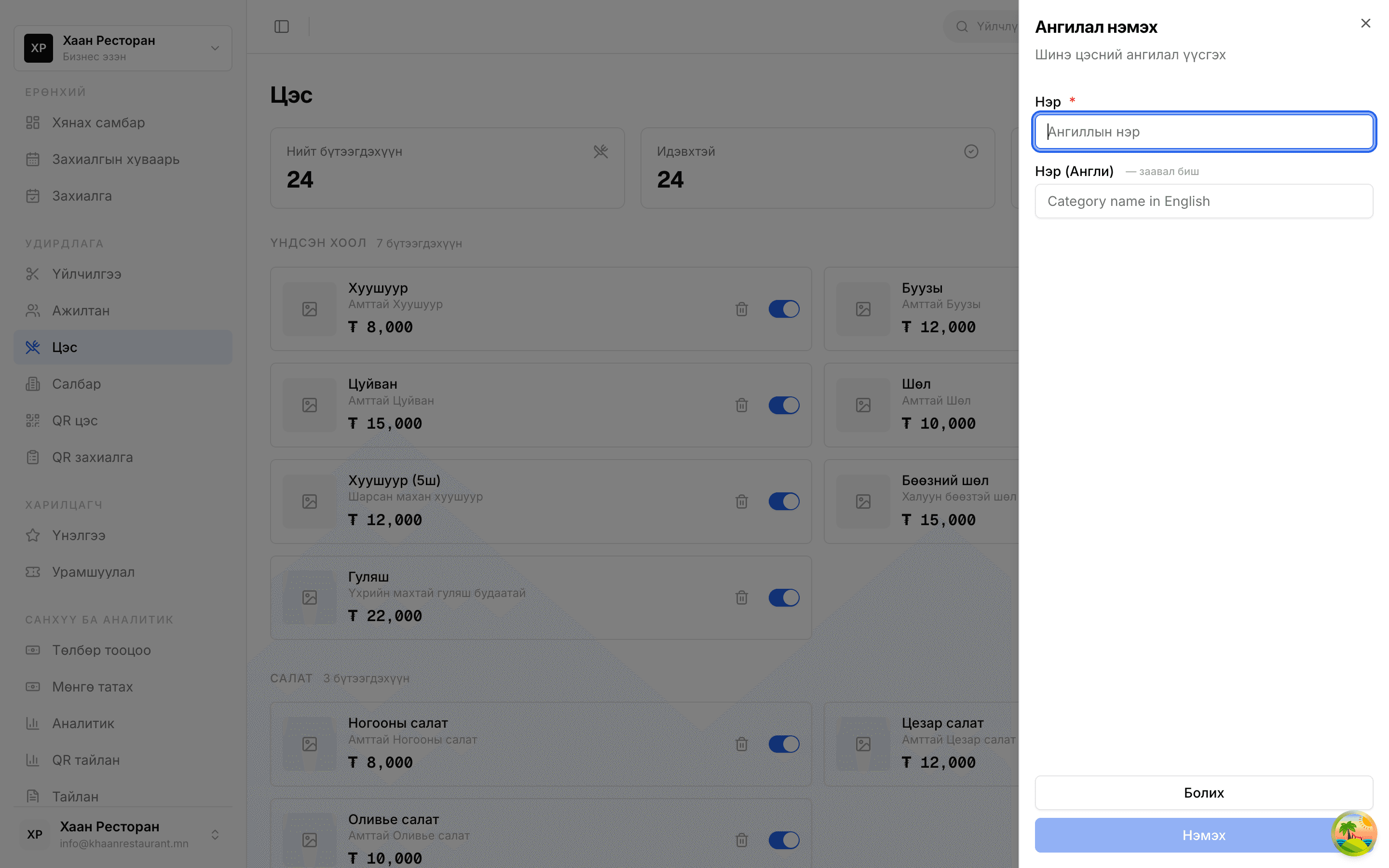
Ангиллын нэр (монгол, англи)-ийг бичээд «Хадгалах» дарна.
Бүтээгдэхүүн нэмэх цонх
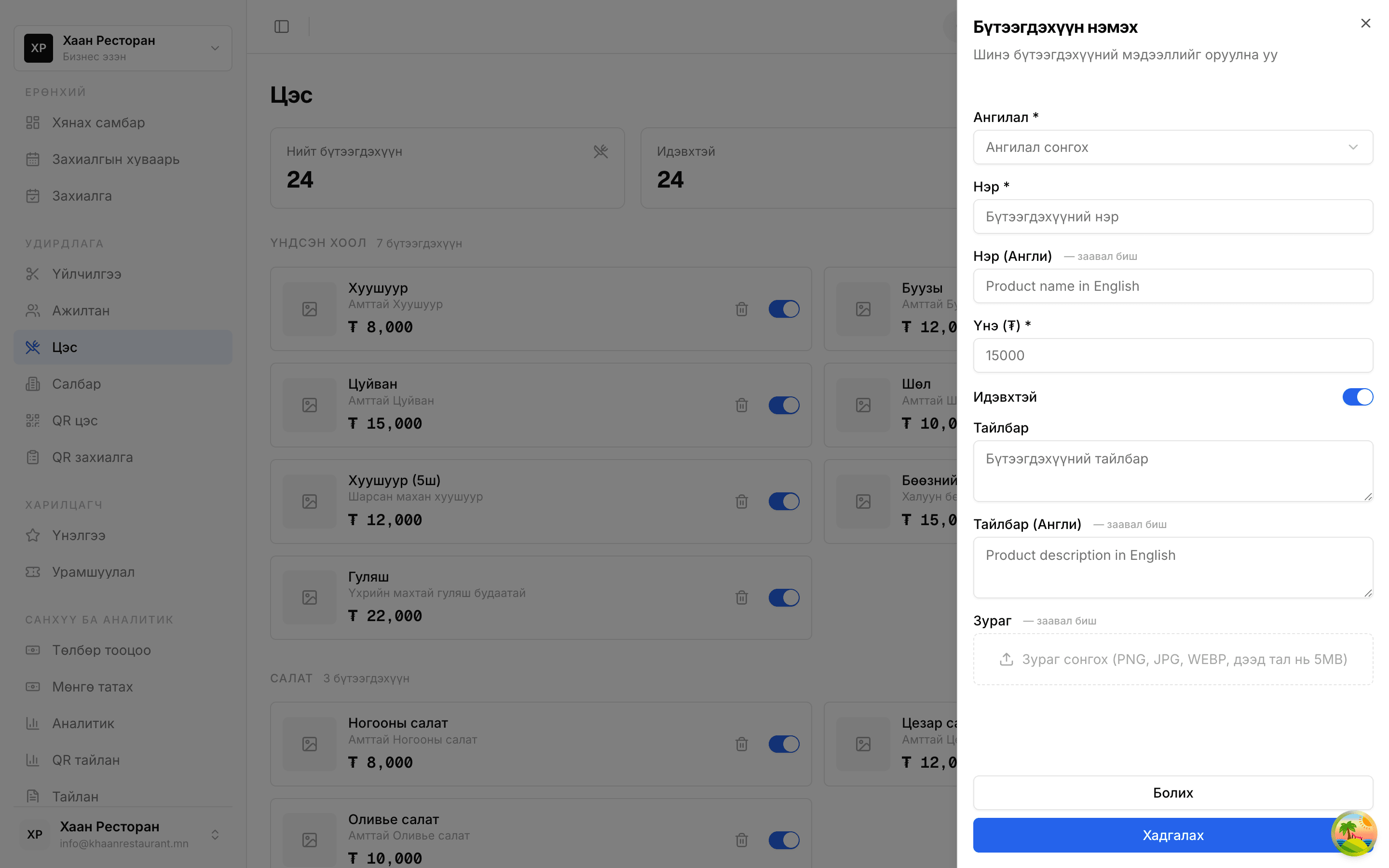
| Талбар | Тайлбар |
|---|---|
| Ангилал * | Аль ангилалд хамаарах |
| Нэр * | Бүтээгдэхүүний нэр |
| Нэр (Англи) | Англи нэр (заавал биш) |
| Үнэ (₮) * | Үнэ |
| Идэвхтэй | Цэсэнд харагдах эсэх (унтраалга) |
| Тайлбар / Тайлбар (Англи) | Найрлага, тайлбар |
| Зураг | PNG, JPG, WEBP (дээд тал нь 5MB) |
QR цэс
Зорилго
QR цэсээ идэвхжүүлбэл үйлчлүүлэгч ширээн дээрх QR кодыг уншуулаад өөрөө захиалга өгөх боломжтой болно.
Зүүн цэс → Удирдлага → QR цэс.
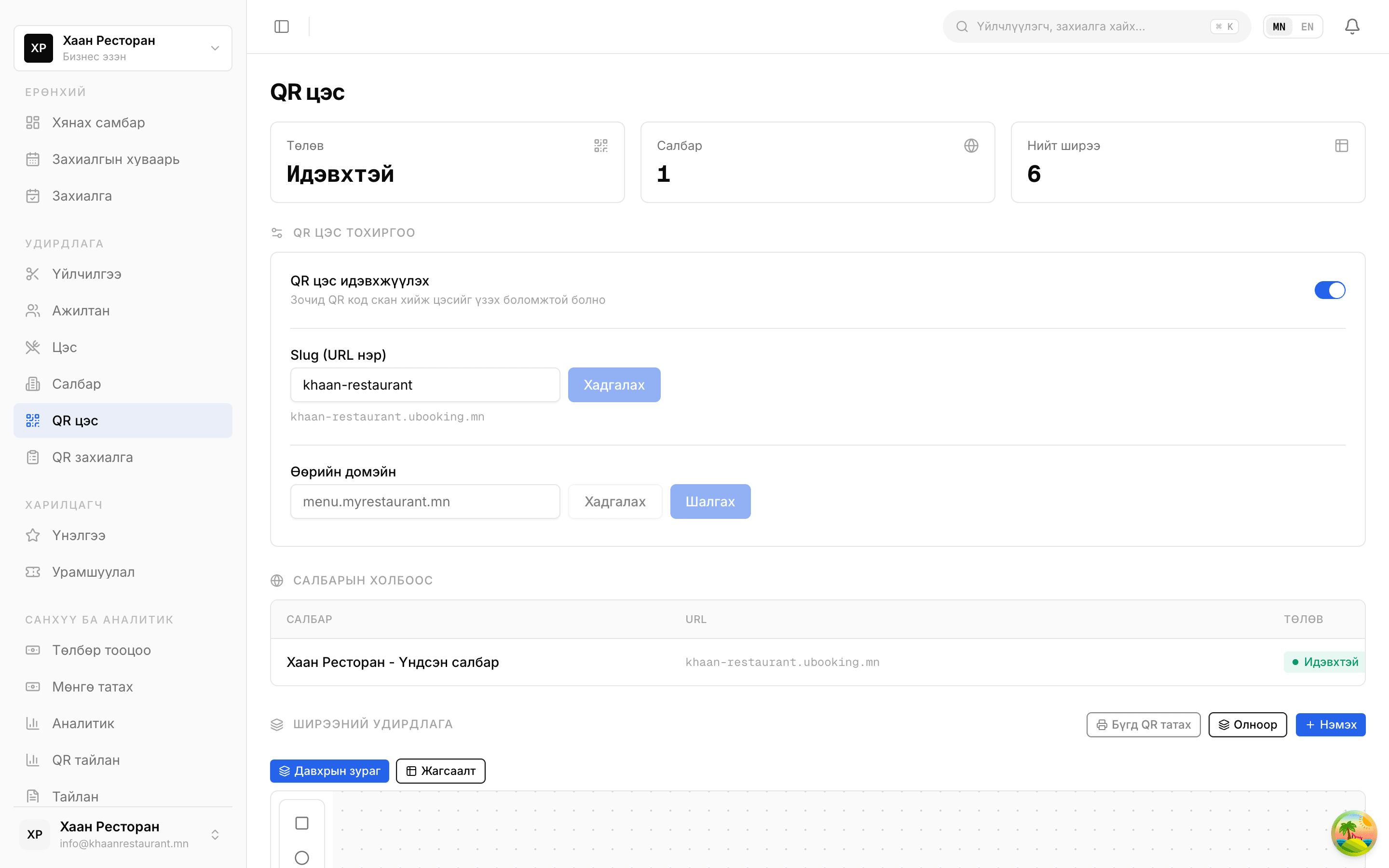
Дээд талд Төлөв (Идэвхтэй/Идэвхгүй), Салбар, Нийт ширээ харагдана.
QR цэс идэвхжүүлэх
- «QR цэс идэвхжүүлэх» унтраалгыг асаана. Идэвхжсэний дараа ширээ бүрд QR код үүсгэж болно.
- Дэлгэц дээрх «Slug (URL нэр)» талбарт цэсний хаягийн нэрээ латин үсгээр бичээд
«Хадгалах» дарна. Энэ нэр таны QR цэсний интернэт хаягт орно — жишээ нь
khaan-restaurantгэж бичвэл хаяг ньkhaan-restaurant.ubooking.mnболно. - (Заавал биш) Хэрэв танд аль хэдийн өөрийн вэб хаяг байгаа бол «Өөрийн домэйн» талбарт бичээд «Шалгах» → «Хадгалах» дарна.
Ширээ удирдах
Ширээний удирдлага хэсэгт хоёр харагдац бий:
- «Давхрын зураг» — ширээгээ зураг дээр байрлуулж, чирч зөөх боломжтой.
- «Жагсаалт» — ширээний энгийн жагсаалт.
Үйлдлүүд:
-
«+ Нэмэх» — ширээ нэг нэгээр нэмэх.
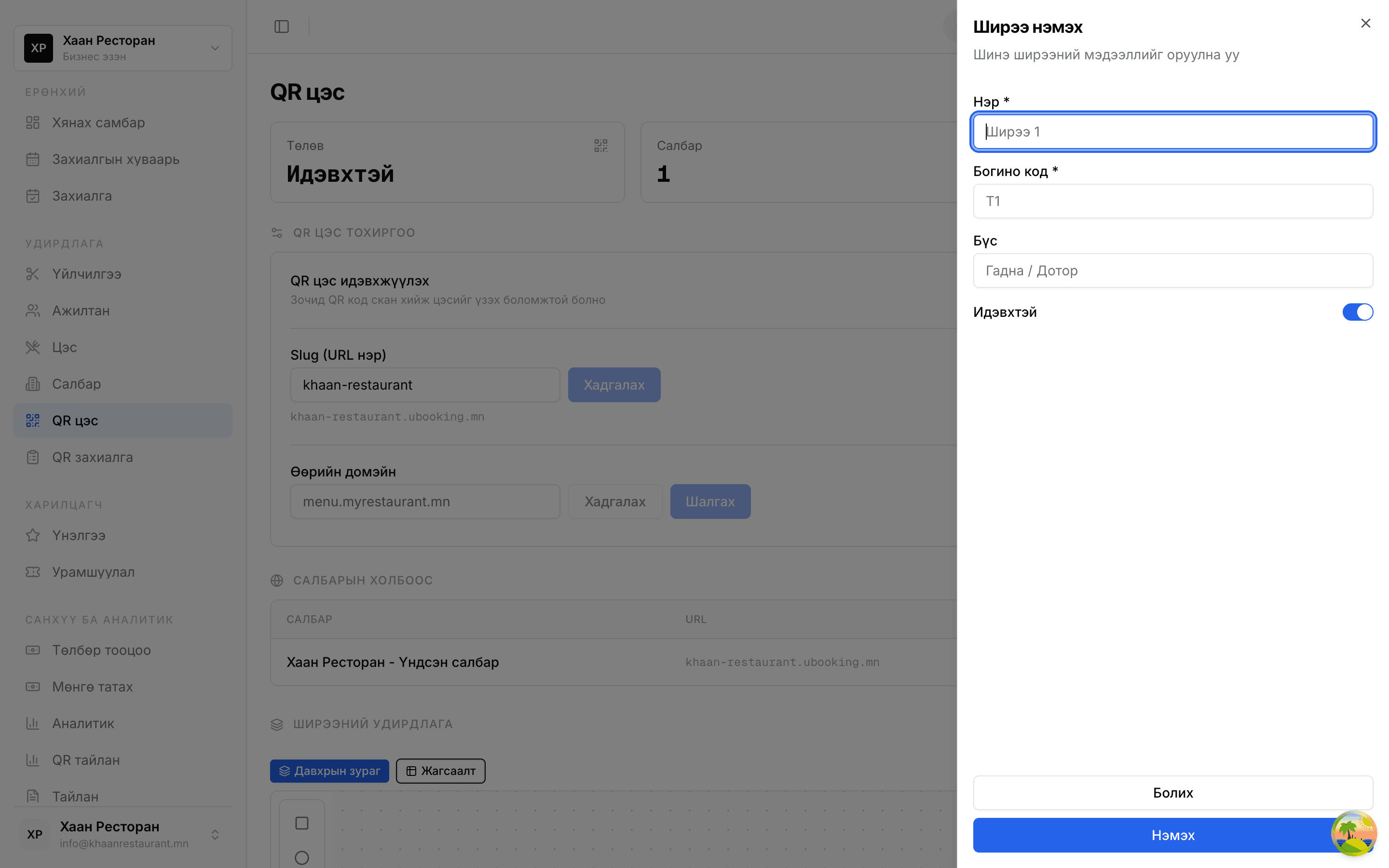
Талбар Тайлбар Нэр * Ширээний нэр (жишээ нь «Ширээ 1») Богино код * Богино код (жишээ нь T1) — QR-д ашиглагданаБүс Байршил (жишээ нь «Доод давхар», «Гадна») Идэвхтэй Ширээ ашиглагдах эсэх (унтраалга) -
«Олноор» — олон ширээг нэг дор үүсгэх.
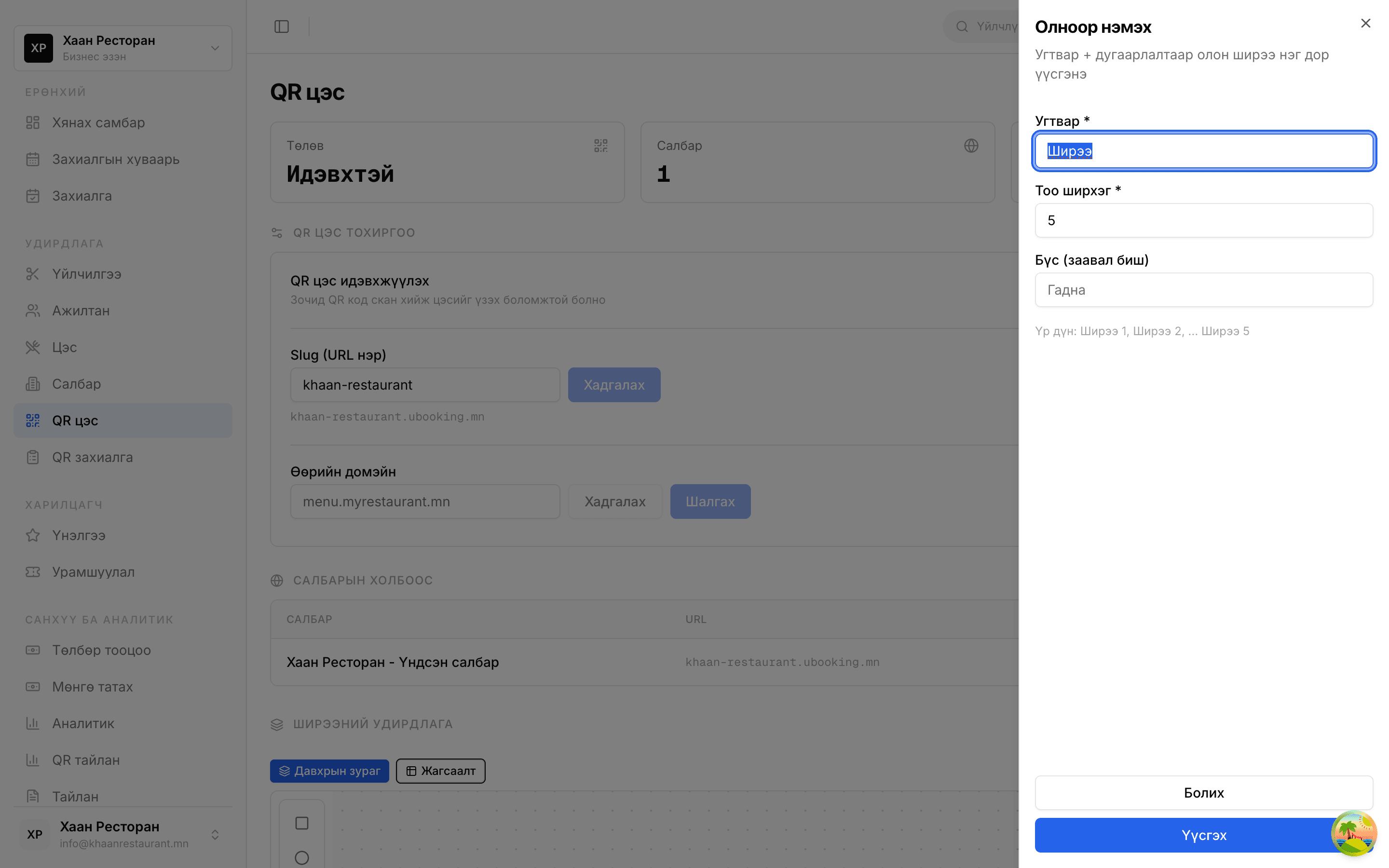
Угтвар (жишээ нь «Ширээ»), тоо ширхэг (жишээ нь 5), бүс оруулахад Ширээ 1, Ширээ 2 … Ширээ 5 гэж автоматаар үүснэ. «Үүсгэх» дарна.
-
«Бүх QR татах» — бүх ширээний QR кодыг нэг дор татаж аваад хэвлэх.
Ширээ бүр нэр, бүс, багтаамж, богино код, QR кодтой байна.
Зөвлөмж
- QR кодоо татаж аваад ширээн дээрээ наавал үйлчлүүлэгч шууд уншуулаад захиална.
- Цэсний хоолондоо зураг оруулбал захиалга ихээхэн нэмэгддэг.
- QR цэсээ түр зогсоох бол «QR цэс идэвхжүүлэх» унтраалгыг унтраахад л хангалттай — мэдээлэл устахгүй.